设置你的 Atli eSIM
出发前在家连着 wifi 弄好。
你用的是哪种手机?
1开始之前
先确认三件事。
你的手机支持 eSIM
iPhone XR、iPhone XS 以及之后的每一代 iPhone。
三星 Galaxy 从 S20 起,Google Pixel 从 3 起,其他厂商的新机型大多也支持。
想确认就打开拨号盘输入 *#06#。出现一行 EID 就说明支持 eSIM。没有 EID 就是不支持。
查你的具体机型
你的手机没有被运营商锁定
合约机可能被卖它的运营商锁定。被锁的手机不会接受别的 eSIM。问运营商就知道,通常也能帮你解锁。
你连着 wifi
装 eSIM 需要网络,而你到了目的地还没有网。在家连着 wifi 装好。
2把 eSIM 装到手机上
付款后 eSIM 马上会到聊天里。在网页版买的?你的 eSIM 和套餐在 heyatli.com 的个人资料里。按这个顺序试。
最简单一键安装
iOS 17.4 及以上,在聊天里或 heyatli.com 的个人资料里点 Install on iPhone。手机会打开自己的设置页面。跟着走完,再回来看第 3 步。
在聊天里或 heyatli.com 的个人资料里点 Install on Android。手机会打开自己的设置页面。跟着走完,再回来看第 3 步。
扫二维码
二维码要显示在另一块屏幕上,或者存在相册里。手机扫不了自己屏幕上的码。
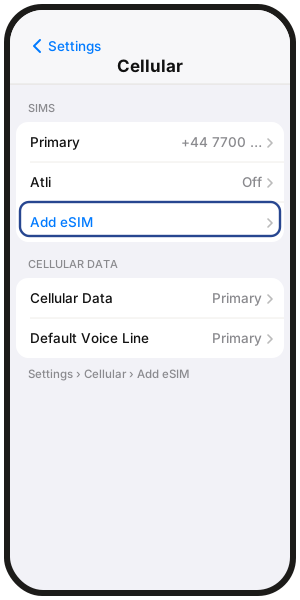
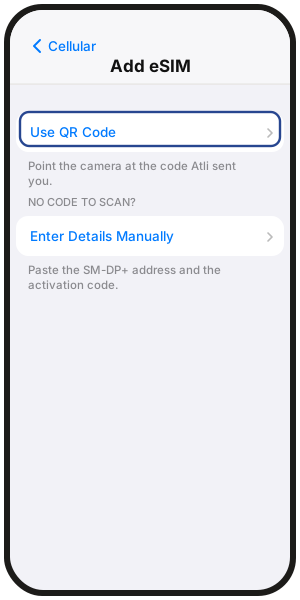
Settings › Cellular › Add eSIM › Use QR Code。把摄像头对准二维码。存进相册的话,在同一个页面点 Open Photos。
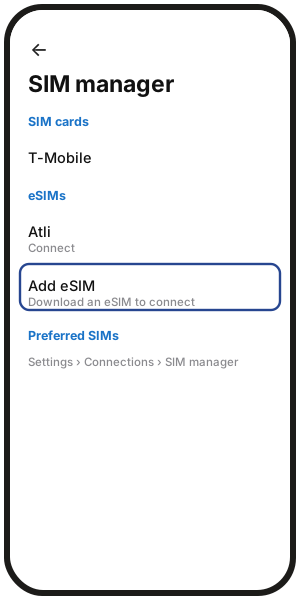
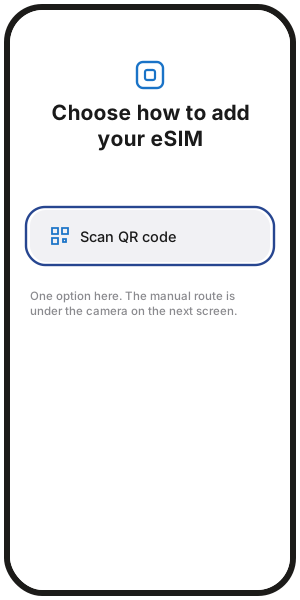
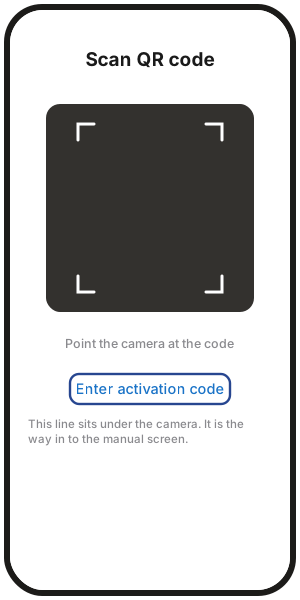
Settings › Connections › SIM manager › Add eSIM。会出现一个叫 Choose how to add your eSIM 的页面,只有一个按钮:Scan QR code。
手动输入
在聊天里给 Atli 发 wallet,点 QR / Install。网页版在你的个人资料里。原样复制。
iPhone 会分两个框问你 SM-DP+ Address 和 Activation Code。
Settings › Cellular › Add eSIM › Use QR Code › Enter Details Manually。
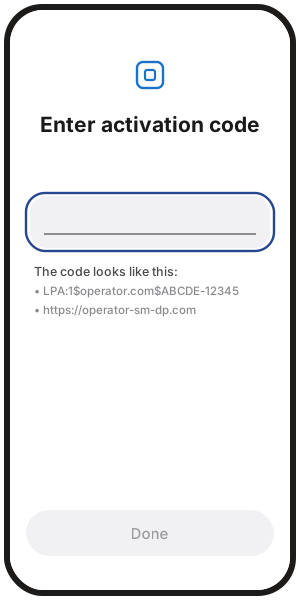
Android 只问一行,页面叫 Enter activation code。把整串码粘进去。它以 LPA:1$ 开头,或者就是一个 SM-DP+ 网址。
点 Scan QR code 打开摄像头,再点下面那行 Enter activation code。
改名叫“Atli”
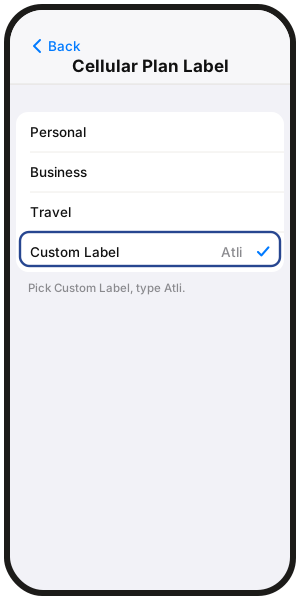
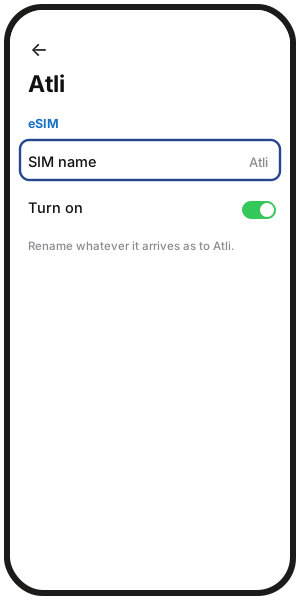
把它改名叫 Atli。下面的截图用的就是这个名字。
iPhone 在设置过程中会问,页面叫 Cellular Plan Label。选 Custom Label,输入 Atli。
Android 会给一个默认名字。Settings › Connections › SIM manager › 点这张 eSIM › SIM name。
同一张 eSIM 以后还能再装。码一直留在聊天记录和网页版的个人资料里。
3在手机上设置好
菜单名字各家厂商不一样。看词,别死记路径。下面这条是三星的。
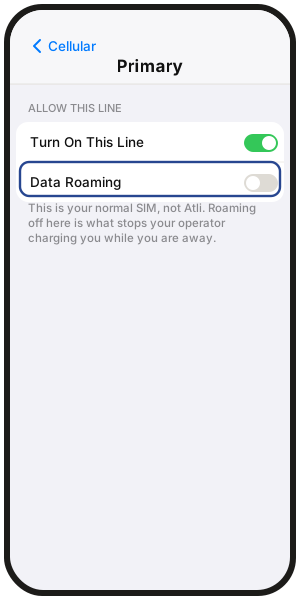
1. 关掉你常用卡的数据漫游
这一步能挡住你原来的运营商在你出门期间收费。
Settings › Cellular › SIMs › 点你常用的那张卡,下面显示你号码的那张 › 关掉 Data Roaming。
2. 打开 Atli eSIM
Settings › Cellular › SIMs › Atli › 打开。
在同一个页面把 Data Mode 设成 Low Data Mode。这样 iOS 就不会拿你的流量去跑系统更新之类的后台任务。
3. 蜂窝数据选 Atli
Settings › Cellular › Cellular Data › 选 Atli。
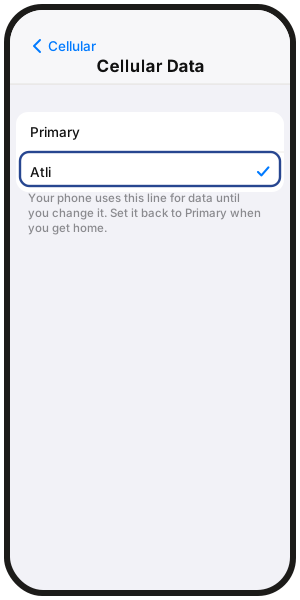
只要这里选着 Atli,手机就用 Atli 上网。回家后换回你常用的卡。
4. 关掉用蜂窝网络的 iCloud 备份
一次备份就能吃掉很多流量。
Settings › 你的名字 › iCloud › iCloud Backup › 关掉 Back Up Over Cellular。
1. 移动数据选 Atli
Settings › Connections › SIM manager › 把 mobile data 设成 Atli eSIM。
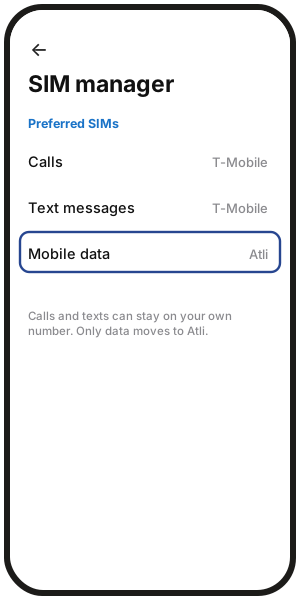
如果你的手机只有一个主卡设置,没有分开的通话、短信和数据设置,用的时候就把 Atli 设成主卡。
2. 给 Atli 打开数据漫游
Settings › Connections › Mobile networks › 打开 Data roaming。
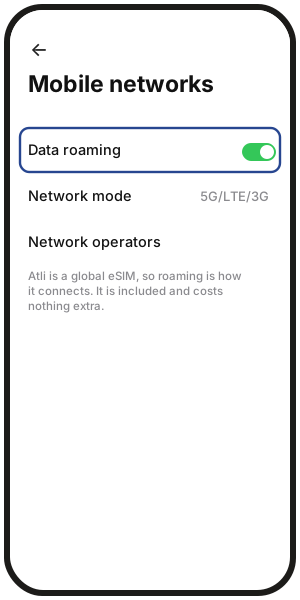
Atli 是全球 eSIM,漫游就是它联网的方式。已经包含在套餐里,不额外收钱。如果你的手机像 Pixel 那样按卡分别设置漫游,只给 Atli eSIM 打开。
3. 决定你常用的卡做什么
Atli 只走数据。通话和短信如果还留在你原来的号码上,你在国外打出的电话和发出的短信运营商仍可能收费。收短信不花钱。
想避开就关掉常用卡的数据漫游,或者整趟行程把那张卡关掉。
4到了之后
你的套餐还没开始。它在手机到目的地第一次连上网络时才开始。不是买的时候,也不是装的时候。在家什么都连不上是正常的。
- 到了之后关掉飞行模式。
- 等两三分钟。接入外国网络不是一下就好。
- 头几分钟无服务是正常的。这时候别删 eSIM。
过了几分钟还是连不上,就把飞行模式开十秒再关掉。
5确认装好了
- 状态栏里 Atli 那条线旁边有信号。
- 关掉 wifi 打开任意网页。能打开就说明你在用 Atli。
- 在 Atli 聊天里发 check data,就能看到用量和有效期。
6流量都花在哪
大头都花在你没要求的东西上:照片云备份、应用更新、自己刷新的信息流。
- 应用更新。把 App Store 或 Play Store 设成只在 wifi 下更新。
- 照片备份。设成只在 wifi 下备份。
- 看视频。把画质降一档。高画质视频 20 分钟大约用掉 1 GB。
- 热点。电脑比手机费得多。共享的时候盯着用量。
- Data Saver。Settings › Connections,或 Network & internet。