Richte deine Atli eSIM ein
Mach das zu Hause im WLAN, vor der Reise.
Welches Handy nutzt du?
1Bevor du anfängst
Drei Dinge, die du zuerst prüfst.
Dein Handy nimmt eine eSIM
iPhone XR, iPhone XS und jedes iPhone danach.
Die meisten Samsung Galaxy ab S20, Google Pixel ab 3 und viele neue Modelle anderer Hersteller.
Zum Prüfen die Telefon-App öffnen und *#06# eingeben. Erscheint eine Zeile namens EID, nimmt dein Handy eine eSIM. Ohne EID nicht.
Prüf dein genaues Modell
Dein Handy hängt an keinem Netz fest
Ein Handy aus einem Vertrag kann auf den Anbieter festgelegt sein, der es verkauft hat. Ein gesperrtes Handy nimmt keine zweite eSIM an. Dein Anbieter sagt dir, ob deins gesperrt ist, und kann es meist freischalten.
Du bist im WLAN
Eine eSIM zu installieren braucht Internet, und am Ziel hast du noch keins. Installiere zu Hause, im WLAN.
2Bring die eSIM aufs Handy
Deine eSIM kommt direkt nach der Zahlung in den Chat. Lieber über die Web-App gekauft? Deine eSIM und deine Tarife liegen in deinem Profil auf heyatli.com. Probier es in dieser Reihenfolge.
Am einfachstenEin Tipp
Ab iOS 17.4 auf Install on iPhone tippen, im Chat oder in deinem Profil auf heyatli.com. Dein Handy öffnet seinen eigenen Einrichtungsbildschirm. Folge ihm und komm dann für Schritt 3 zurück.
Auf Install on Android tippen, im Chat oder in deinem Profil auf heyatli.com. Dein Handy öffnet seinen eigenen Einrichtungsbildschirm. Folge ihm und komm dann für Schritt 3 zurück.
Den QR-Code scannen
Der Code muss auf einem zweiten Bildschirm liegen oder in deinen Fotos gespeichert sein. Ein Handy kann keinen Code auf dem eigenen Bildschirm scannen.
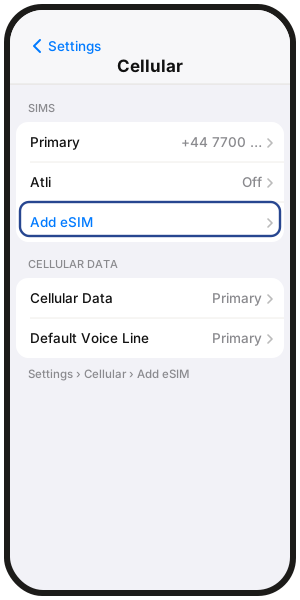
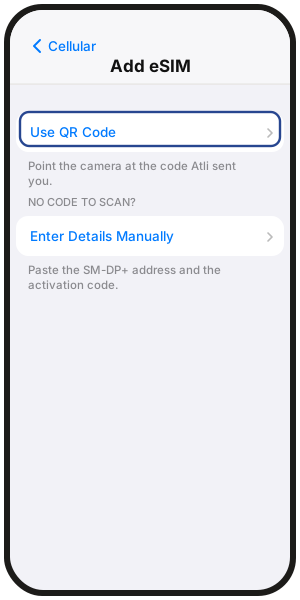
Settings › Cellular › Add eSIM › Use QR Code. Halte die Kamera auf den Code. Wenn du ihn in Fotos gespeichert hast, tippe auf demselben Bildschirm auf Open Photos.
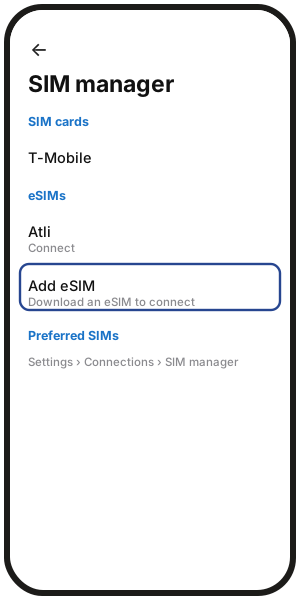
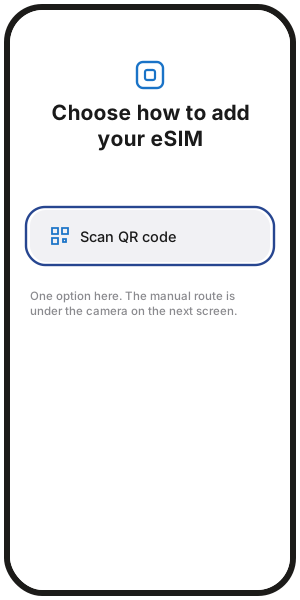
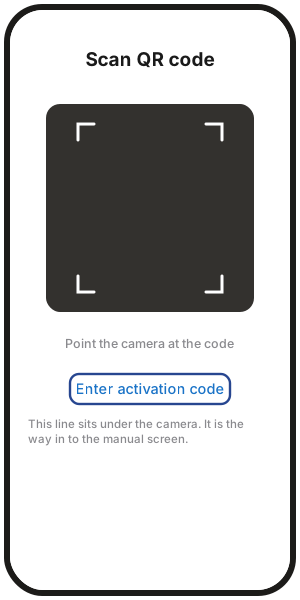
Settings › Connections › SIM manager › Add eSIM. Es erscheint ein Bildschirm namens Choose how to add your eSIM mit einer Schaltfläche: Scan QR code.
Von Hand eingeben
Schreib Atli im Chat wallet und tippe auf QR / Install. Im Web steht es in deinem Profil. Kopier es genau so.
Das iPhone fragt zwei Dinge ab, eine SM-DP+ Address und einen Activation Code, in getrennten Feldern.
Settings › Cellular › Add eSIM › Use QR Code › Enter Details Manually.
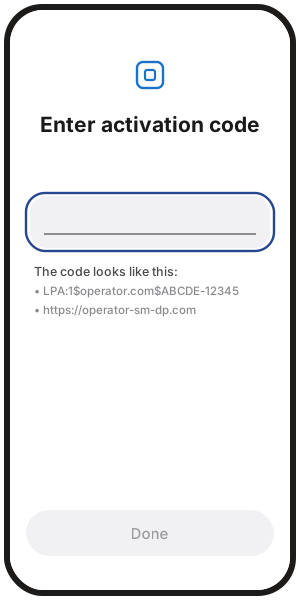
Android fragt eine Zeile ab, auf einem Bildschirm namens Enter activation code. Füg den ganzen Code ein. Er beginnt mit LPA:1$, oder es ist die SM-DP+ Webadresse allein.
Tippe auf Scan QR code, damit die Kamera aufgeht, und dann auf Enter activation code in der Zeile darunter.
Nenn sie “Atli”
Nenn sie Atli. Die Bildschirme unten benutzen diesen Namen.
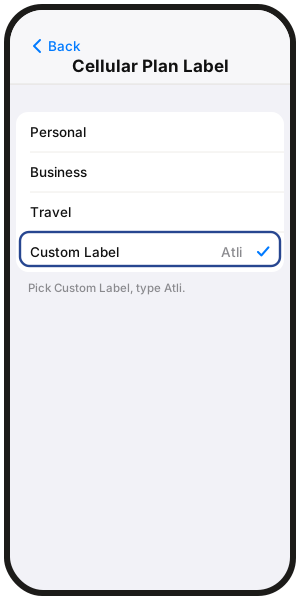
Das iPhone fragt während der Einrichtung, auf einem Bildschirm namens Cellular Plan Label. Wähl Custom Label und tipp Atli ein.
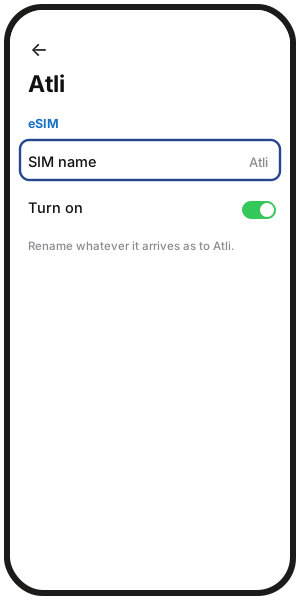
Android vergibt einen Standardnamen. Settings › Connections › SIM manager › auf die eSIM tippen › SIM name.
Du kannst dieselbe eSIM später wieder installieren. Der Code bleibt in deinem Chatverlauf und in deinem Profil im Web.
3Richte sie auf dem Handy ein
Menünamen wandern zwischen Herstellern. Halt dich an die Wörter, nicht an den genauen Pfad. Der Weg unten ist der von Samsung.
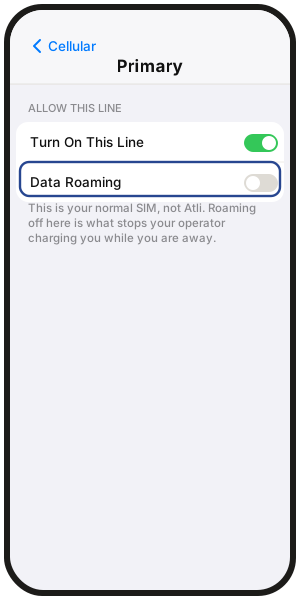
1. Daten-Roaming auf deiner normalen SIM ausschalten
Verhindert, dass dein normaler Anbieter dir die Reise berechnet.
Settings › Cellular › SIMs › auf deine normale SIM tippen, die mit deiner Rufnummer darunter › Data Roaming aus.
2. Die Atli eSIM einschalten
Settings › Cellular › SIMs › Atli › einschalten.
Auf demselben Bildschirm Data Mode auf Low Data Mode stellen. Verhindert, dass iOS deine Daten für Hintergrundaufgaben wie Systemupdates ausgibt.
3. Atli für mobile Daten wählen
Settings › Cellular › Cellular Data › Atli wählen.
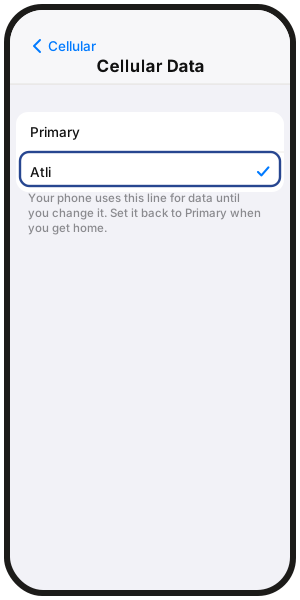
Dein Handy nutzt Atli für Daten, solange Atli hier ausgewählt ist. Zu Hause wieder auf deine normale SIM zurückstellen.
4. iCloud-Backup über Mobilfunk ausschalten
Ein Backup kann viele Daten verbrauchen.
Settings › dein Name › iCloud › iCloud Backup › Back Up Over Cellular aus.
1. Atli für mobile Daten wählen
Settings › Connections › SIM manager › mobile data auf die Atli eSIM stellen.
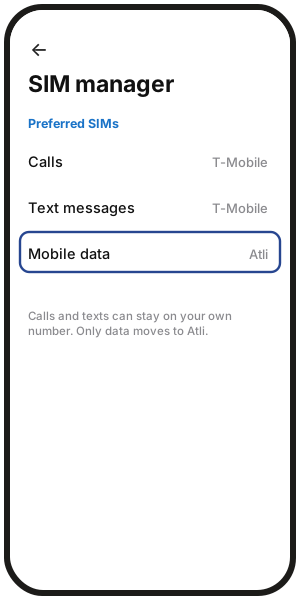
Wenn dein Handy nur eine primäre SIM kennt statt getrennter Einstellungen für Anrufe, SMS und Daten, stell Atli als primär ein, solange du sie nutzt.
2. Daten-Roaming für Atli einschalten
Settings › Connections › Mobile networks › Data roaming an.
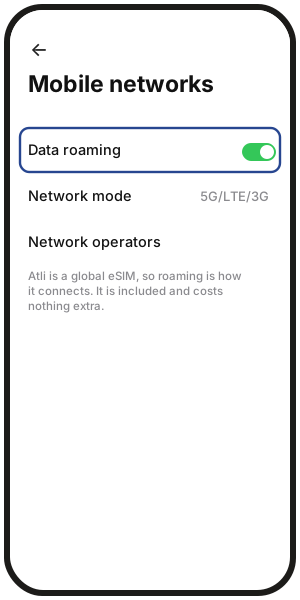
Atli ist eine weltweite eSIM, Roaming ist also der Weg, wie sie sich verbindet. Es ist enthalten und kostet nichts extra. Wenn dein Handy Roaming pro SIM einstellt, wie Pixel es tut, schalt es nur für die Atli eSIM an.
3. Entscheide, was deine normale SIM macht
Atli trägt nur Daten. Wenn Anrufe und SMS auf deiner normalen Nummer bleiben, kann dein Anbieter dir Anrufe und gesendete SMS im Ausland weiter berechnen. Empfangene SMS kosten nichts.
Um das zu vermeiden, schalt Daten-Roaming auf deiner normalen SIM aus oder die SIM für die Reise ganz ab.
4Wenn du ankommst
Dein Tarif hat noch nicht angefangen. Er startet, sobald dein Handy sich am Ziel zum ersten Mal in ein Netz einbucht. Nicht beim Kauf und nicht bei der Installation. Dass zu Hause nichts verbindet, ist normal.
- Wenn du ankommst, Flugmodus ausschalten.
- Zwei bis drei Minuten warten. Sich in ein fremdes Netz einzubuchen geht nicht sofort.
- Kein Netz in den ersten Minuten ist normal. Lösch die eSIM jetzt nicht.
Wenn nach ein paar Minuten immer noch nichts geht, Flugmodus zehn Sekunden an und wieder aus.
5Prüf, ob es geklappt hat
- In deiner Statusleiste steht Empfang neben der Atli-Leitung.
- Schalt WLAN aus und öffne irgendeine Webseite. Lädt sie, bist du auf Atli.
- Schreib check data im Atli-Chat, um Verbrauch und Laufzeit zu sehen.
6Was deine Daten verbraucht
Das meiste geht für Dinge drauf, um die du nie gebeten hast: Foto-Backups in der Cloud, App-Updates, Feeds, die sich aktualisieren.
- App-Updates. Stell den App Store oder Play Store auf Updates nur im WLAN.
- Foto-Backup. Stell es auf Sichern nur im WLAN.
- Streaming. Dreh die Qualität eine Stufe runter. Video in hoher Qualität braucht rund 1 GB in 20 Minuten.
- Hotspot. Ein Laptop braucht deutlich mehr als ein Handy. Behalt die Anzeige im Blick, während du teilst.
- Data Saver. Settings › Connections, oder Network & internet.