Installe ton eSIM Atli
Fais-le chez toi en wifi avant de partir.
Tu utilises quel téléphone ?
1Avant de commencer
Trois choses à vérifier d'abord.
Ton téléphone accepte une eSIM
iPhone XR, iPhone XS et tous les iPhone depuis.
La plupart des Samsung Galaxy depuis le S20, des Google Pixel depuis le 3, et beaucoup de modèles récents chez d'autres marques.
Pour vérifier, ouvre le clavier d'appel et tape *#06#. Si une ligne appelée EID apparaît, ton téléphone accepte une eSIM. Sans EID, non.
Vérifie ton modèle exact
Ton téléphone n'est pas bloqué sur un opérateur
Un téléphone acheté avec un forfait peut être bloqué sur l'opérateur qui l'a vendu. Un téléphone bloqué n'accepte pas d'autre eSIM. Ton opérateur peut te le dire, et peut en général le débloquer.
Tu es en wifi
Installer une eSIM demande une connexion, et sur place tu ne l'as pas encore. Installe chez toi, en wifi.
2Mets l'eSIM sur ton téléphone
Ton eSIM arrive dans le chat juste après le paiement. Achetée sur le site ? Ton eSIM et tes forfaits sont dans ton profil sur heyatli.com. Essaie dans cet ordre.
Le plus simpleUn appui
Sur iOS 17.4 et plus, appuie sur Install on iPhone, dans le chat ou dans ton profil sur heyatli.com. Ton téléphone ouvre son propre écran de configuration. Suis-le, puis reviens ici pour l'étape 3.
Appuie sur Install on Android, dans le chat ou dans ton profil sur heyatli.com. Ton téléphone ouvre son propre écran de configuration. Suis-le, puis reviens ici pour l'étape 3.
Scanne le QR code
Le code doit être sur un deuxième écran ou enregistré dans tes photos. Un téléphone ne peut pas scanner un code affiché sur son propre écran.
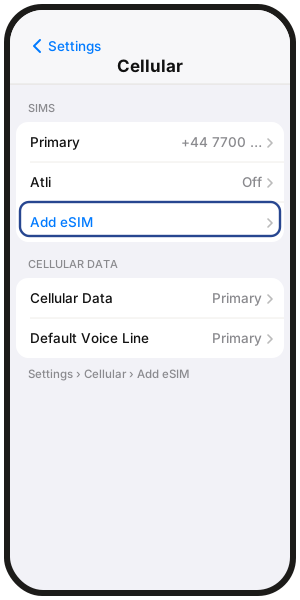
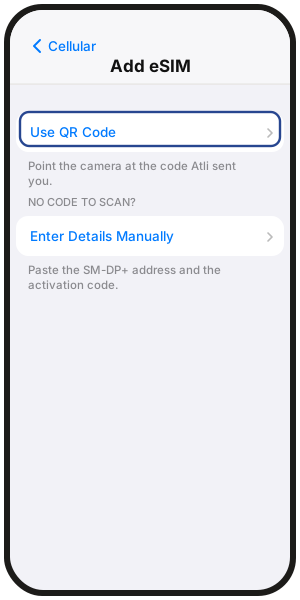
Settings › Cellular › Add eSIM › Use QR Code. Vise le code avec la caméra. Si tu l'as enregistré dans Photos, appuie sur Open Photos sur ce même écran.
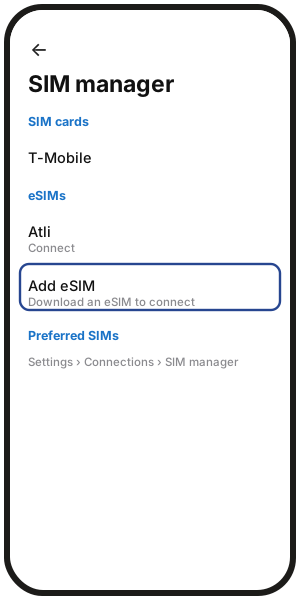
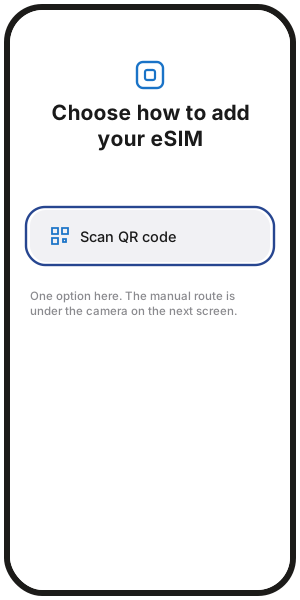
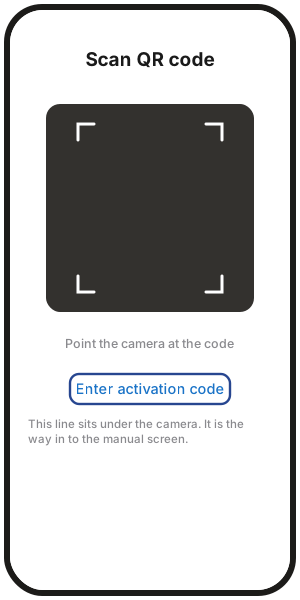
Settings › Connections › SIM manager › Add eSIM. Un écran appelé Choose how to add your eSIM apparaît, avec un seul bouton : Scan QR code.
Saisis-le manuellement
Écris wallet à Atli dans le chat et appuie sur QR / Install. Sur le web, c'est dans ton profil. Copie-le exactement.
L'iPhone demande deux choses, une SM-DP+ Address et un Activation Code, dans des champs séparés.
Settings › Cellular › Add eSIM › Use QR Code › Enter Details Manually.
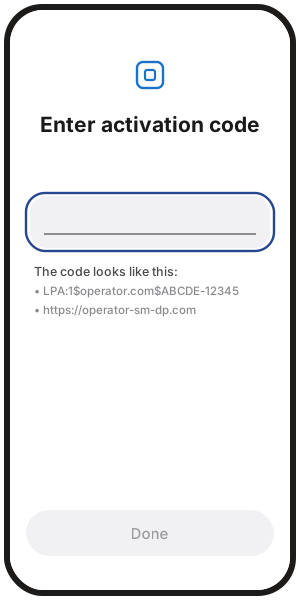
Android demande une seule ligne, sur un écran appelé Enter activation code. Colle le code entier. Il commence par LPA:1$, ou bien c'est l'adresse web SM-DP+ toute seule.
Appuie sur Scan QR code pour ouvrir la caméra, puis sur Enter activation code sur la ligne en dessous.
Renomme-la “Atli”
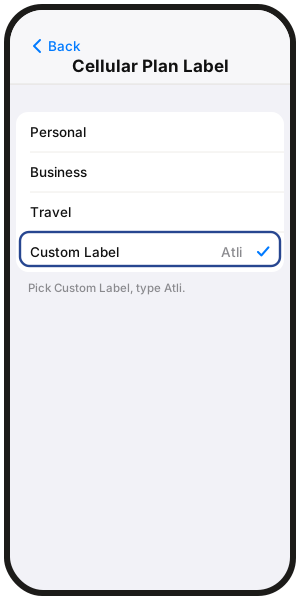
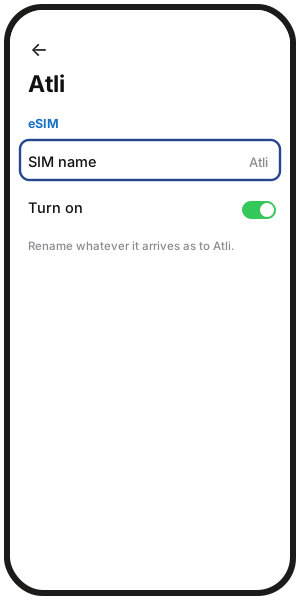
Renomme-la Atli. Les écrans ci-dessous utilisent ce nom.
L'iPhone le demande pendant la configuration, sur un écran appelé Cellular Plan Label. Choisis Custom Label et tape Atli.
Android lui donne un nom par défaut. Settings › Connections › SIM manager › appuie sur l'eSIM › SIM name.
Tu peux réinstaller la même eSIM plus tard. Le code reste dans ton historique de chat et dans ton profil sur le web.
3Règle-la sur ton téléphone
Les noms de menus bougent d'une marque à l'autre. Suis les mots plutôt que le chemin exact. Celui du dessous est celui de Samsung.
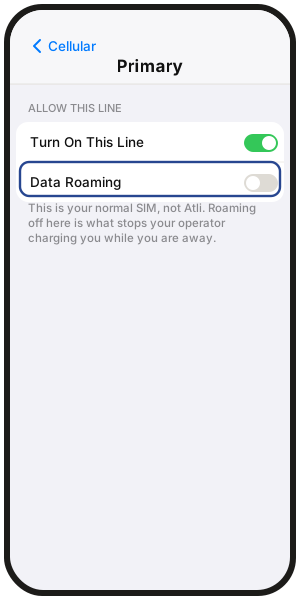
1. Coupe les données en itinérance sur ta SIM habituelle
C'est ce qui empêche ton opérateur habituel de te facturer pendant le voyage.
Settings › Cellular › SIMs › appuie sur ta SIM habituelle, celle avec ton numéro en dessous › Data Roaming désactivé.
2. Active l'eSIM Atli
Settings › Cellular › SIMs › Atli › active-la.
Sur ce même écran, mets Data Mode sur Low Data Mode. Ça empêche iOS de dépenser tes données en tâches de fond comme les mises à jour système.
3. Choisis Atli pour les données mobiles
Settings › Cellular › Cellular Data › choisis Atli.
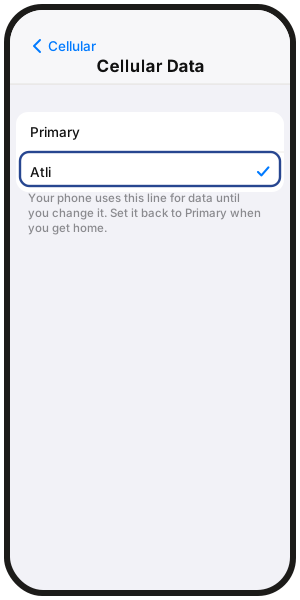
Ton téléphone utilise Atli pour les données tant qu'Atli est choisi ici. Remets ta SIM habituelle en rentrant.
4. Coupe la sauvegarde iCloud en données mobiles
Une sauvegarde peut consommer beaucoup de données.
Settings › ton nom › iCloud › iCloud Backup › Back Up Over Cellular désactivé.
1. Choisis Atli pour les données mobiles
Settings › Connections › SIM manager › règle mobile data sur l'eSIM Atli.
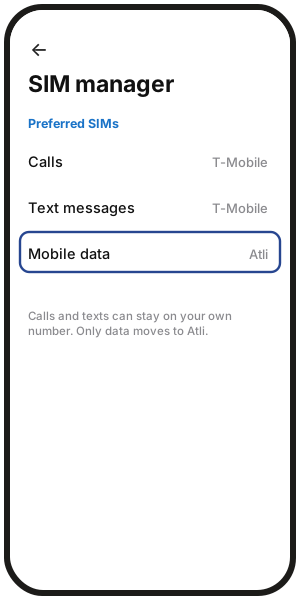
Si ton téléphone ne propose qu'une SIM principale au lieu de réglages séparés pour appels, SMS et données, mets Atli en principale le temps du voyage.
2. Active les données en itinérance pour Atli
Settings › Connections › Mobile networks › Data roaming activé.
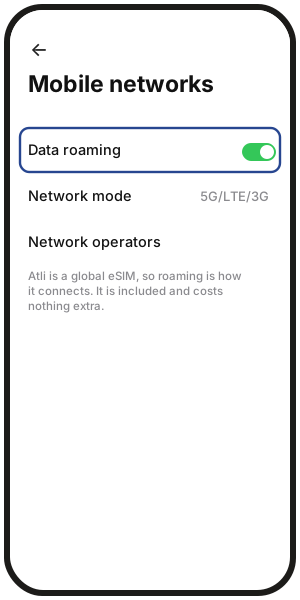
Atli est une eSIM mondiale, l'itinérance est donc sa façon de se connecter. Elle est incluse et ne coûte rien de plus. Si ton téléphone règle l'itinérance SIM par SIM, comme le Pixel, active-la uniquement pour l'eSIM Atli.
3. Décide ce que fait ta SIM habituelle
Atli ne porte que les données. Si les appels et les SMS restent sur ton numéro habituel, ton opérateur peut continuer à te facturer les appels que tu passes et les SMS que tu envoies à l'étranger. Recevoir des SMS ne coûte rien.
Pour éviter ça, coupe les données en itinérance sur ta SIM habituelle, ou éteins cette SIM pour le voyage.
4À ton arrivée
Ton forfait n'a pas encore commencé. Il démarre quand ton téléphone se connecte pour la première fois à un réseau sur place. Pas à l'achat, pas à l'installation. Que rien ne se connecte chez toi est normal.
- À ton arrivée, coupe le mode avion.
- Attends deux ou trois minutes. Rejoindre un réseau étranger n'est pas instantané.
- Aucun service pendant ces premières minutes, c'est normal. Ne supprime pas l'eSIM.
Si au bout de quelques minutes rien ne se connecte, active le mode avion dix secondes et coupe-le à nouveau.
5Vérifie que ça marche
- Ta barre d'état affiche du réseau à côté de la ligne Atli.
- Coupe le wifi et ouvre n'importe quelle page web. Si elle charge, tu es sur Atli.
- Écris check data dans le chat Atli pour voir ta consommation et ta validité.
6Ce qui consomme tes données
L'essentiel part dans des choses que tu n'as pas demandées : sauvegardes de photos dans le cloud, mises à jour d'applis, fils qui se rafraîchissent.
- Mises à jour d'applis. Règle l'App Store ou le Play Store sur mise à jour en wifi uniquement.
- Sauvegarde photo. Règle-la sur sauvegarde en wifi uniquement.
- Streaming. Baisse la qualité d'un cran. Une vidéo en haute qualité prend environ 1 Go en 20 minutes.
- Partage de connexion. Un ordinateur consomme bien plus qu'un téléphone. Garde un œil sur le compteur pendant le partage.
- Data Saver. Settings › Connections, ou Network & internet.