Siapkan eSIM Atli kamu
Kerjakan di rumah pakai wifi sebelum berangkat.
Kamu pakai HP apa?
1Sebelum mulai
Tiga hal yang dicek dulu.
HP kamu menerima eSIM
iPhone XR, iPhone XS dan semua iPhone setelahnya.
Sebagian besar Samsung Galaxy dari S20 ke atas, Google Pixel dari 3 ke atas, dan banyak model baru merek lain.
Untuk mengecek, buka papan tombol telepon lalu ketik *#06#. Kalau muncul baris bernama EID, HP kamu menerima eSIM. Kalau tidak ada EID, berarti tidak.
Cek model persis HP kamu
HP kamu tidak terkunci ke satu operator
HP yang dibeli lewat kontrak bisa terkunci ke operator yang menjualnya. HP terkunci tidak akan menerima eSIM lain. Operator kamu bisa memberi tahu, dan biasanya bisa membukanya.
Kamu sedang di wifi
Memasang eSIM butuh koneksi internet, dan di tujuan kamu belum punya. Pasang di rumah, pakai wifi.
2Pasang eSIM di HP kamu
eSIM kamu masuk ke chat begitu pembayaran selesai. Beli lewat web? eSIM dan paket kamu ada di profil kamu di heyatli.com. Coba dengan urutan ini.
Paling gampangSekali ketuk
Di iOS 17.4 ke atas, ketuk Install on iPhone, di chat atau di profil kamu di heyatli.com. HP membuka layar pengaturannya sendiri. Ikuti, lalu balik ke sini untuk langkah 3.
Ketuk Install on Android, di chat atau di profil kamu di heyatli.com. HP membuka layar pengaturannya sendiri. Ikuti, lalu balik ke sini untuk langkah 3.
Pindai kode QR
Kodenya harus ada di layar lain atau tersimpan di galeri. HP tidak bisa memindai kode yang ada di layarnya sendiri.
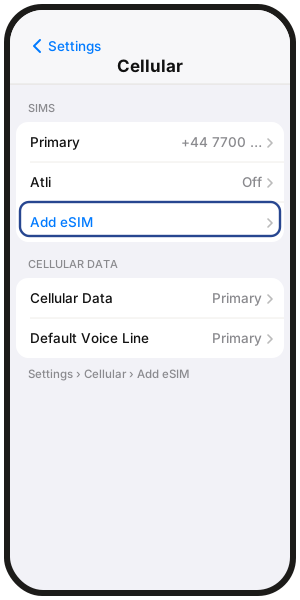
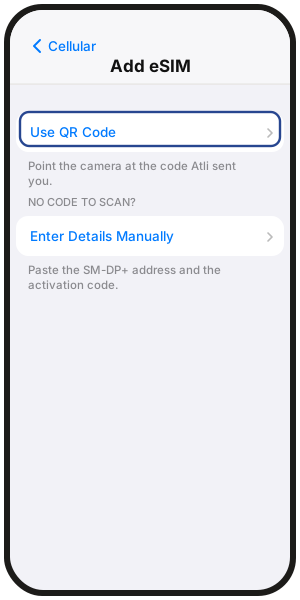
Settings › Cellular › Add eSIM › Use QR Code. Arahkan kamera ke kodenya. Kalau kamu simpan di Foto, ketuk Open Photos di layar yang sama.
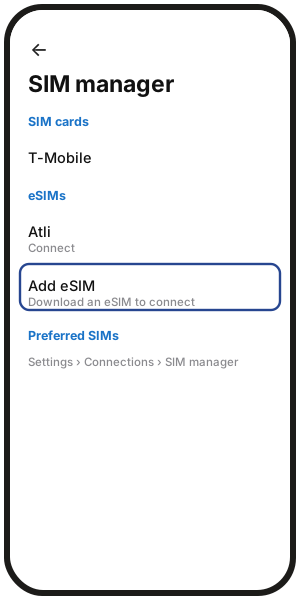
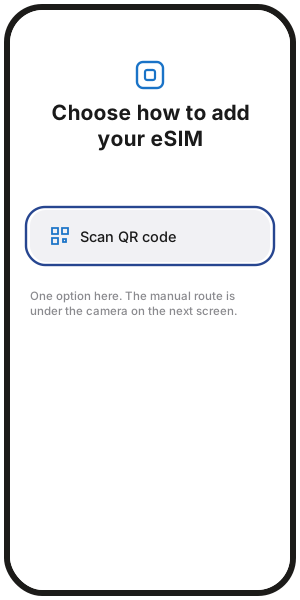
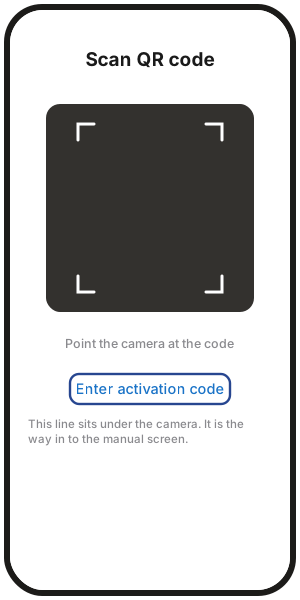
Settings › Connections › SIM manager › Add eSIM. Muncul layar bernama Choose how to add your eSIM dengan satu tombol: Scan QR code.
Masukkan manual
Ketik wallet ke Atli di chat lalu ketuk QR / Install. Di web ada di profil kamu. Salin persis.
iPhone minta dua hal, SM-DP+ Address dan Activation Code, di kolom terpisah.
Settings › Cellular › Add eSIM › Use QR Code › Enter Details Manually.
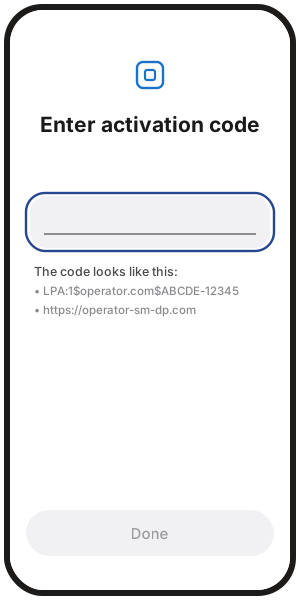
Android minta satu baris saja, di layar bernama Enter activation code. Tempel seluruh kodenya. Diawali LPA:1$, atau berupa alamat web SM-DP+ saja.
Ketuk Scan QR code untuk membuka kamera, lalu ketuk Enter activation code di baris bawahnya.
Ganti namanya jadi “Atli”
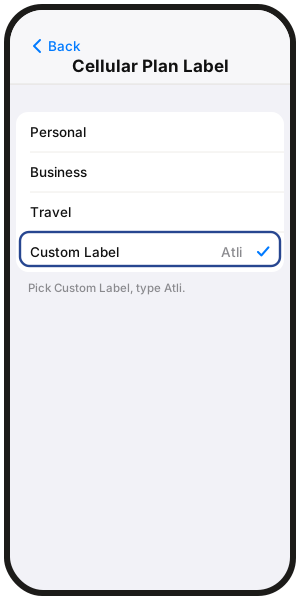
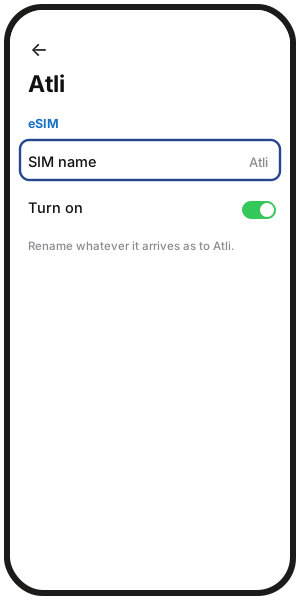
Ganti namanya jadi Atli. Layar di bawah memakai nama itu.
iPhone menanyakannya saat pemasangan, di layar bernama Cellular Plan Label. Pilih Custom Label lalu ketik Atli.
Android memberi nama bawaan. Settings › Connections › SIM manager › ketuk eSIM-nya › SIM name.
Kamu bisa memasang eSIM yang sama lagi nanti. Kodenya tetap ada di riwayat chat dan di profil kamu di web.
3Atur di HP kamu
Nama menu berpindah-pindah antar merek. Ikuti kata-katanya, bukan jalur persisnya. Jalur di bawah ini punya Samsung.
1. Matikan data roaming di SIM biasa kamu
Ini yang menahan operator kamu menagih selama kamu di luar negeri.
Settings › Cellular › SIMs › ketuk SIM biasa kamu, yang ada nomor kamu di bawahnya › Data Roaming mati.
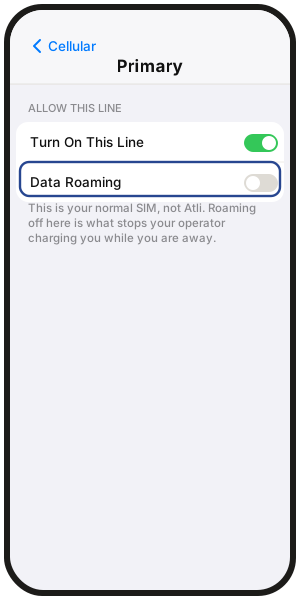
2. Nyalakan eSIM Atli
Settings › Cellular › SIMs › Atli › nyalakan.
Di layar yang sama, atur Data Mode ke Low Data Mode. Ini menahan iOS memakai data kamu untuk kerja latar seperti pembaruan sistem.
3. Pilih Atli untuk data seluler
Settings › Cellular › Cellular Data › pilih Atli.
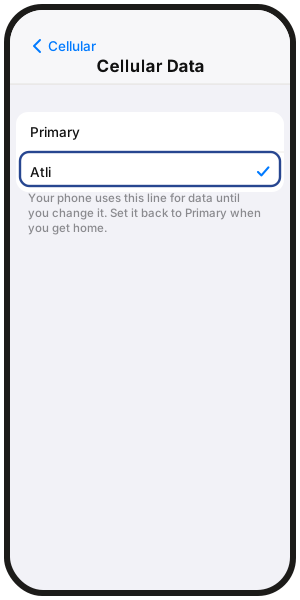
HP kamu memakai Atli untuk data selama Atli dipilih di sini. Balikkan ke SIM biasa kamu setelah pulang.
4. Matikan cadangan iCloud lewat data seluler
Satu kali cadangan bisa memakan banyak data.
Settings › nama kamu › iCloud › iCloud Backup › Back Up Over Cellular mati.
1. Pilih Atli untuk data seluler
Settings › Connections › SIM manager › atur mobile data ke eSIM Atli.
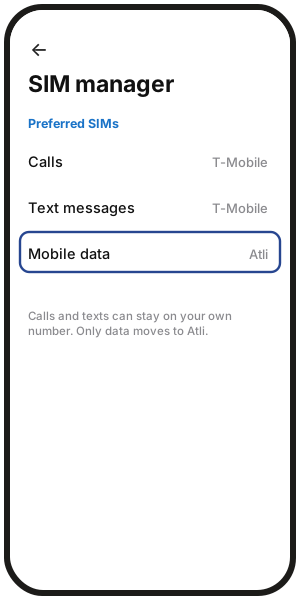
Kalau HP kamu cuma punya satu SIM utama, bukan pengaturan terpisah untuk telepon, SMS dan data, jadikan Atli utama selama kamu memakainya.
2. Nyalakan data roaming untuk Atli
Settings › Connections › Mobile networks › Data roaming nyala.
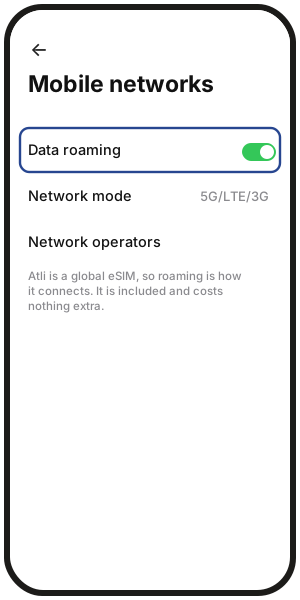
Atli itu eSIM global, jadi roaming adalah caranya tersambung. Sudah termasuk dan tidak ada biaya tambahan. Kalau HP kamu mengatur roaming per SIM, seperti Pixel, nyalakan hanya untuk eSIM Atli.
3. Tentukan SIM biasa kamu mau dipakai apa
Atli hanya membawa data. Kalau telepon dan SMS tetap di nomor biasa kamu, operator masih bisa menagih telepon yang kamu buat dan SMS yang kamu kirim di luar negeri. Menerima SMS tidak ada biaya.
Untuk menghindarinya, matikan data roaming di SIM biasa kamu, atau matikan SIM itu selama perjalanan.
4Saat kamu tiba
Paket kamu belum mulai. Paket mulai ketika HP kamu pertama kali tersambung ke jaringan di tujuan. Bukan saat beli, bukan saat pasang. Tidak ada yang tersambung di rumah itu normal.
- Saat tiba, matikan mode pesawat.
- Tunggu dua sampai tiga menit. Masuk ke jaringan asing tidak instan.
- Tidak ada layanan di menit-menit pertama itu normal. Jangan hapus eSIM-nya.
Kalau setelah beberapa menit masih belum tersambung, nyalakan mode pesawat sepuluh detik lalu matikan lagi.
5Cek sudah jalan
- Bilah status kamu menunjukkan sinyal di sebelah baris Atli.
- Matikan wifi lalu buka halaman web apa saja. Kalau terbuka, kamu sudah di Atli.
- Ketik check data di chat Atli untuk melihat pemakaian dan masa berlaku.
6Yang menghabiskan data kamu
Sebagian besar habis untuk hal yang tidak kamu minta: cadangan foto ke cloud, pembaruan aplikasi, feed yang menyegarkan diri.
- Pembaruan aplikasi. Atur App Store atau Play Store agar memperbarui hanya lewat wifi.
- Cadangan foto. Atur agar mencadangkan hanya lewat wifi.
- Streaming. Turunkan kualitas satu tingkat. Video kualitas tinggi memakai sekitar 1 GB dalam 20 menit.
- Hotspot. Laptop memakai jauh lebih banyak daripada HP. Awasi penghitungnya sambil berbagi.
- Data Saver. Settings › Connections, atau Network & internet.