Configure seu eSIM Atli
Faça isso em casa no wifi antes de viajar.
Qual celular você usa?
1Antes de começar
Três coisas para conferir primeiro.
Seu celular aceita eSIM
iPhone XR, iPhone XS e todo iPhone de lá para cá.
A maioria dos Samsung Galaxy do S20 em diante, Google Pixel do 3 em diante, e muitos modelos recentes de outras marcas.
Para conferir, abra o teclado de chamadas e digite *#06#. Se aparecer uma linha chamada EID, seu celular aceita eSIM. Sem EID, não aceita.
Confira seu modelo exato
Seu celular não está preso a uma operadora
Um celular comprado no plano pode ficar preso à operadora que vendeu. Um celular bloqueado não aceita outro eSIM. Sua operadora sabe dizer, e normalmente consegue desbloquear.
Você está no wifi
Instalar um eSIM precisa de internet, e ao chegar você ainda não tem. Instale em casa, no wifi.
2Coloque o eSIM no celular
Seu eSIM chega no chat logo depois do pagamento. Comprou pelo site? Seu eSIM e seus planos estão no seu perfil no heyatli.com. Tente nesta ordem.
Mais fácilUm toque
No iOS 17.4 ou mais novo, toque em Install on iPhone, no chat ou no seu perfil no heyatli.com. O celular abre a própria tela de configuração. Siga ela e volte aqui para o passo 3.
Toque em Install on Android, no chat ou no seu perfil no heyatli.com. O celular abre a própria tela de configuração. Siga ela e volte aqui para o passo 3.
Escaneie o QR code
O código precisa estar em outra tela ou salvo nas suas fotos. Um celular não escaneia um código que está na própria tela.
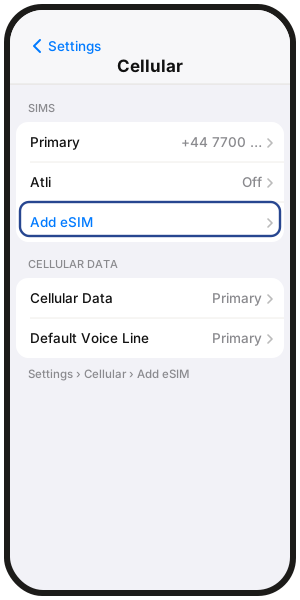
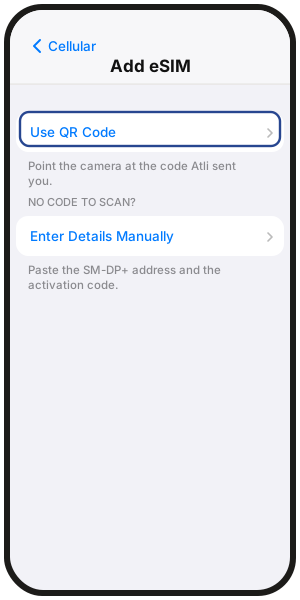
Settings › Cellular › Add eSIM › Use QR Code. Aponte a câmera para o código. Se salvou em Fotos, toque em Open Photos nessa mesma tela.
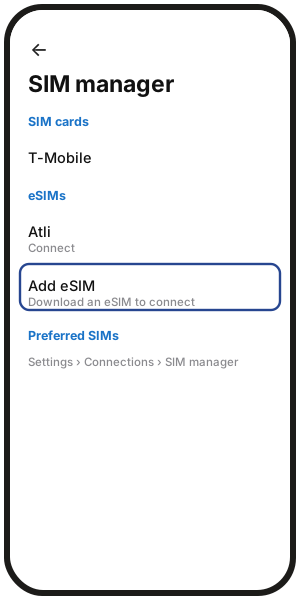
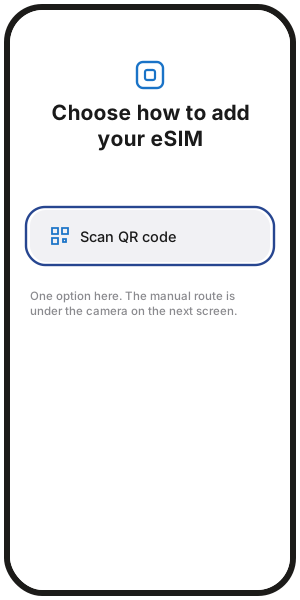
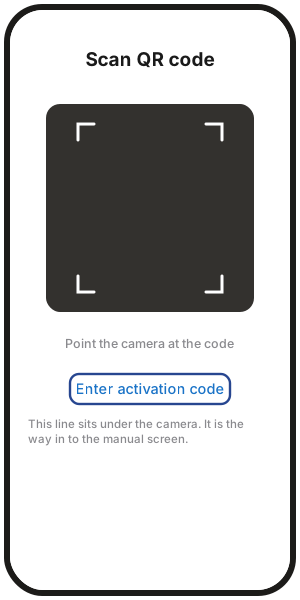
Settings › Connections › SIM manager › Add eSIM. Aparece uma tela chamada Choose how to add your eSIM com um botão só: Scan QR code.
Digite manualmente
Escreva wallet para o Atli no chat e toque em QR / Install. No site fica no seu perfil. Copie exatamente.
O iPhone pede duas coisas, um SM-DP+ Address e um Activation Code, em campos separados.
Settings › Cellular › Add eSIM › Use QR Code › Enter Details Manually.
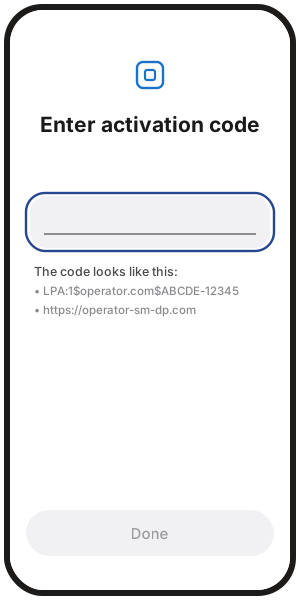
O Android pede uma linha só, numa tela chamada Enter activation code. Cole o código inteiro. Ele começa com LPA:1$, ou é só o endereço web SM-DP+.
Toque em Scan QR code para abrir a câmera e depois em Enter activation code na linha de baixo.
Renomeie para “Atli”
Renomeie para Atli. As telas abaixo usam esse nome.
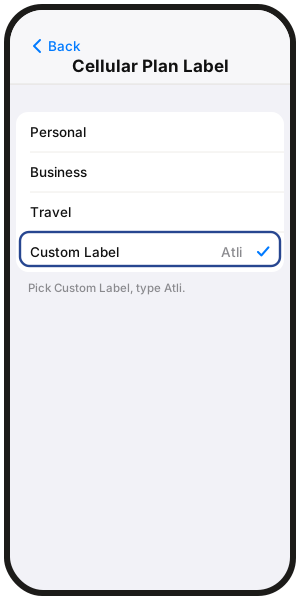
O iPhone pergunta durante a configuração, numa tela chamada Cellular Plan Label. Escolha Custom Label e digite Atli.
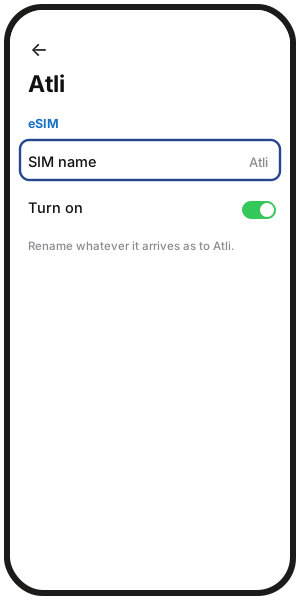
O Android dá um nome padrão. Settings › Connections › SIM manager › toque no eSIM › SIM name.
Você pode instalar o mesmo eSIM de novo depois. O código fica no histórico do chat e no seu perfil no site.
3Configure no celular
Os nomes dos menus mudam de marca para marca. Siga as palavras, não o caminho exato. O de baixo é o da Samsung.
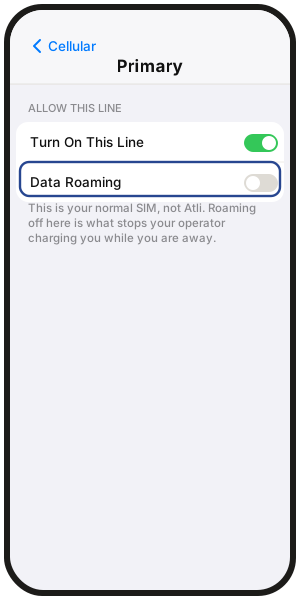
1. Desligue o roaming de dados no seu chip de sempre
É isso que impede sua operadora de sempre de cobrar enquanto você está fora.
Settings › Cellular › SIMs › toque no seu chip de sempre, o que tem seu número embaixo › Data Roaming desligado.
2. Ligue o eSIM Atli
Settings › Cellular › SIMs › Atli › ligue.
Nessa mesma tela, coloque Data Mode em Low Data Mode. Impede o iOS de gastar seus dados com tarefas de fundo como atualização do sistema.
3. Escolha o Atli para dados móveis
Settings › Cellular › Cellular Data › escolha Atli.
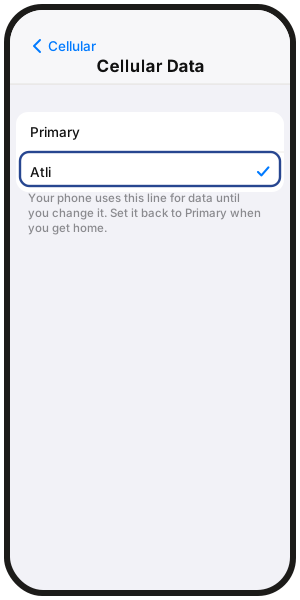
O celular usa o Atli para dados enquanto o Atli estiver escolhido aqui. Volte para seu chip de sempre quando chegar em casa.
4. Desligue o backup do iCloud por dados móveis
Um backup consegue gastar muitos dados.
Settings › seu nome › iCloud › iCloud Backup › Back Up Over Cellular desligado.
1. Escolha o Atli para dados móveis
Settings › Connections › SIM manager › coloque mobile data no eSIM Atli.
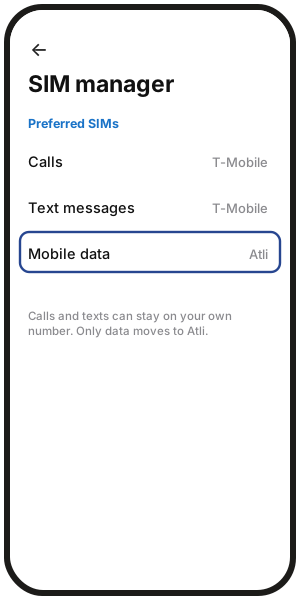
Se o celular só tem um chip principal em vez de ajustes separados para chamadas, mensagens e dados, deixe o Atli como principal enquanto estiver usando.
2. Ligue o roaming de dados para o Atli
Settings › Connections › Mobile networks › Data roaming ligado.
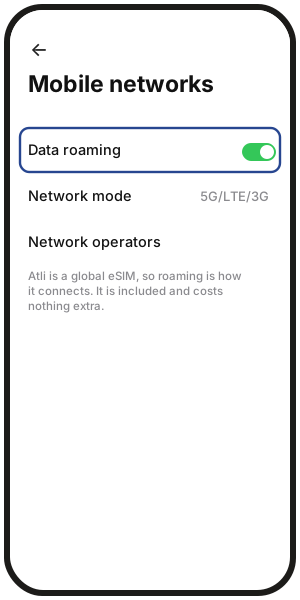
O Atli é um eSIM global, então o roaming é o jeito dele se conectar. Está incluso e não custa nada a mais. Se o celular ajusta roaming por chip, como o Pixel faz, ligue só para o eSIM Atli.
3. Decida o que seu chip de sempre faz
O Atli leva só dados. Se chamadas e mensagens continuam no seu número de sempre, sua operadora ainda pode cobrar as chamadas que você fizer e as mensagens que enviar fora do país. Receber mensagem não custa nada.
Para evitar, desligue o roaming de dados no seu chip de sempre, ou desligue esse chip durante a viagem.
4Quando você chegar
Seu plano ainda não começou. Ele começa quando o celular se conecta pela primeira vez a uma rede no destino. Não na compra e nem na instalação. Nada conectar em casa é normal.
- Quando chegar, desligue o modo avião.
- Espere dois ou três minutos. Entrar numa rede estrangeira não é instantâneo.
- Sem serviço nesses primeiros minutos é normal. Não apague o eSIM.
Se depois de alguns minutos ainda não conectar, ligue o modo avião por dez segundos e desligue de novo.
5Confira se funcionou
- Sua barra de status mostra sinal ao lado da linha do Atli.
- Desligue o wifi e abra qualquer página. Se carregar, você está no Atli.
- Escreva check data no chat do Atli para ver seu consumo e sua validade.
6O que gasta seus dados
A maior parte vai em coisas que você não pediu: backup de fotos na nuvem, atualização de apps, feeds recarregando.
- Atualização de apps. Deixe a App Store ou a Play Store para atualizar só no wifi.
- Backup de fotos. Deixe para salvar só no wifi.
- Streaming. Baixe a qualidade um nível. Vídeo em alta qualidade gasta perto de 1 GB em 20 minutos.
- Roteador. Um notebook gasta muito mais que um celular. Fique de olho no medidor enquanto compartilha.
- Data Saver. Settings › Connections, ou Network & internet.